
Procedimiento para actualizar Kontrolya Administrativo a Firebird 5.0
IMPORTANTE
Parte de este procedimiento se debe llevar a cabo con la versión actual de Firebird (3.0), por lo que es muy importante leer este manual completo antes de iniciar el proceso y antes de actualizar Firebird o la versión de Microsip.
En caso de que ya hayas actualizado Microsip y ya tengas instalado Firebird 5.0, puedes copiar las bases de datos a una memoria USB y ejecutar el paso de “Respaldar” en un equipo que todavía tenga Firebird 3.0.
Consideraciones
-
Antes de iniciar el proceso, se recomienda que todos los usuarios cierren su sesión en Zeus Terra.
-
Cerciorarse de que el manejador de licencias (
C:\Zeus ML\Zeus ML.exe) no esté en ejecución.
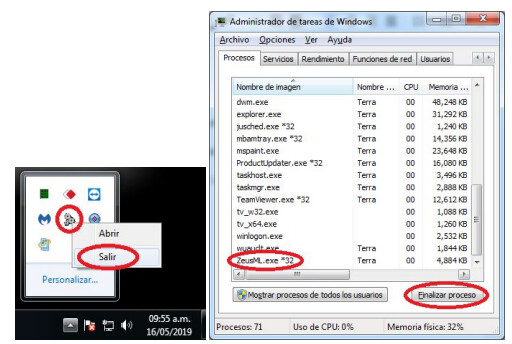
Si está activo, es necesario cerrarlo desde la barra de tareas de Windows haciendo clic derecho y seleccionando “Salir”, o desde el Administrador de tareas finalizando el proceso.
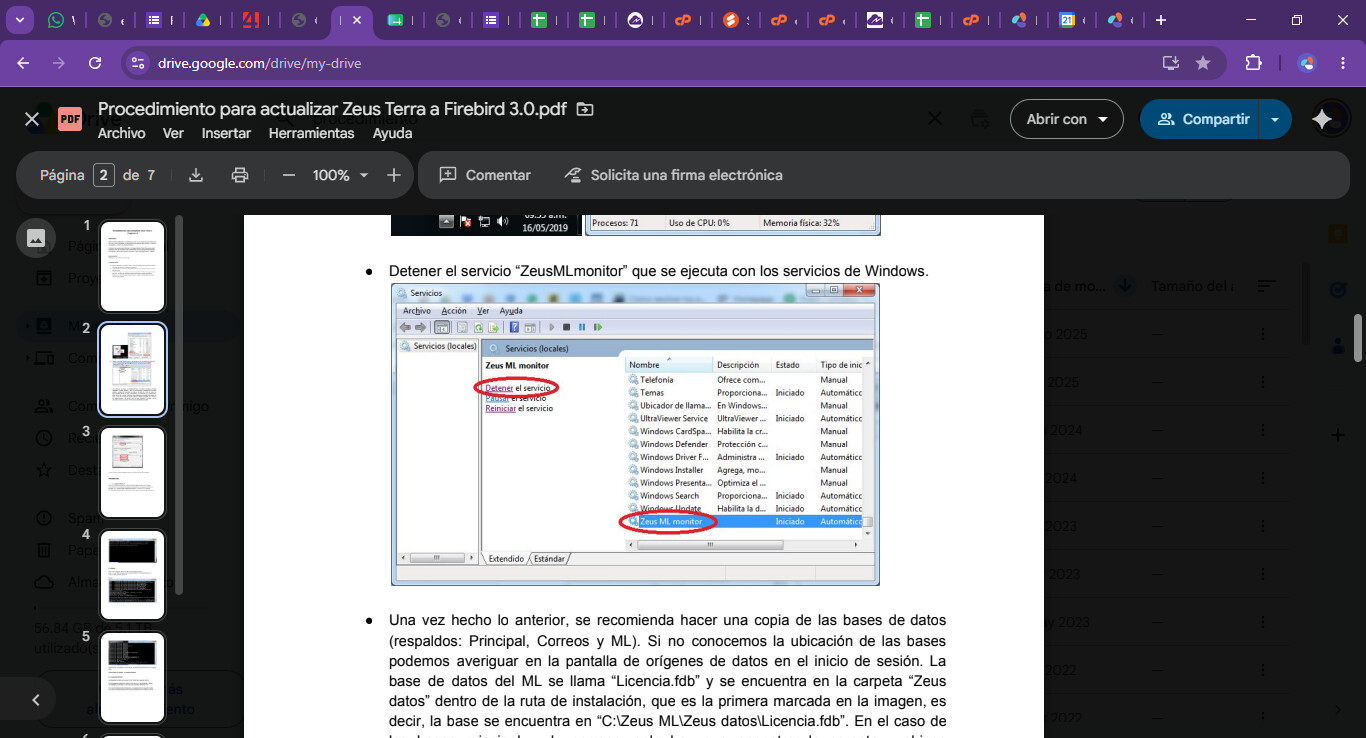
- Detener el servicio “ZeusMLmonitor” desde los servicios de Windows.
- Una vez realizado lo anterior, se recomienda hacer una copia de las bases de datos (respaldos: Principal, Correos y ML).
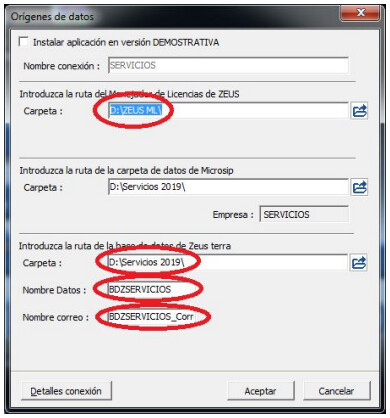
Si no conocemos la ubicación de las bases, podemos consultarla en la pantalla de orígenes de datos al iniciar sesión.
La base de datos del ML se llama Licencia.fdb y se encuentra en la carpeta Zeus datos dentro de la ruta de instalación. Por ejemplo:
C:\Zeus ML\Zeus datos\Licencia.fdb
En el caso de las bases principal y de correos, solo hay que localizar la carpeta correspondiente. Ejemplo:
D:\Terra\Servicios\BDZServicios.fdb
Una vez realizadas las copias (respaldos), iniciaremos el proceso de conversión.
Procedimiento
1. Abrir consola de comandos en Firebird 3.0
Ir a la carpeta de Firebird 3.0 y abrir una consola de comandos.
Presiona:
Inicio + R
Luego escribe:
cmd
y presiona Aceptar.
En la ventana de la consola, cambiar a la carpeta de Firebird 3.0 con alguno de los siguientes comandos, dependiendo de la instalación:
cd "C:\Program Files (x86)\Firebird\Firebird_3_0"
o
cd "C:\Program Files\Firebird\Firebird_3_0"
2. Respaldar las bases de datos
Ejecuta el siguiente comando para generar el respaldo:
gbak -v -t -user SYSDBA -password masterkey "SERVIDOR:RUTABASE\BASE.fdb" "SERVIDOR:RUTABASE\BASE.fbk"
Ejemplo
gbak -v -t -user SYSDBA -password masterkey "SERVIDOR:D:\Terra\Servicios\BDZServicios.fdb" "SERVIDOR:D:\Terra\Servicios\BDZServicios.fbk"
Posteriormente, se recomienda renombrar la base original para conservarla como respaldo adicional.
Este paso de “Respaldar” debe realizarse con cada una de las bases de datos:
- Principal
- Correos
- ML
3. Restaurar las bases de datos
Cambiar a la carpeta en la que está instalado Firebird 5 como se hizo en el primer paso de respaldo, solo que en esta ocasión debe de ser la carpeta de Firebird 5.
Ejecuta el siguiente comando para restaurar la base de datos en Firebird 5.0:
gbak -c -v -user SYSDBA -password masterkey "SERVIDOR:RUTABASE\BASE.fbk" "SERVIDOR:RUTABASE\BASE.fdb"
Ejemplo
gbak -c -v -user SYSDBA -password masterkey "SERVIDOR:D:\Terra\Servicios\BDZServicios.fbk" "SERVIDOR:D:\Terra\Servicios\BDZServicios.fdb"
Este paso de “Restaurar” también debe realizarse con las tres bases de datos utilizadas en el paso anterior.
4. Actualizar CRMZeus
Si aún no cuentas con la última versión de CRMZeus, realiza la actualización correspondiente.
5. Cambiar el archivo firebird.conf
Recuerda que debes de cambiar el archivo de configuración de Firebird por el archivo que contiene los parámetros modificados para que la versión web pueda conectar con la base de datos, solo ve a la carpeta de instalación de Firebird y reemplaza el archivo existente por el modificado; puedes descargar el archivo desde aquí: https://drive.google.com/file/d/16anMMTA0CAKxLgTE3912Rew30yQDade9/view?usp=sharing. Posteriormente reinicia el servicio de Firebird
Finalización
Una vez completados todos los pasos anteriores, el sistema quedará listo para utilizar CRMZeus con Firebird 5.0.