Para importar organizaciones (Clientes/Prospectos) a Kontrolya Administrativo (CRMZeus web), se debe de considerar lo siguiente:
- Contar con un archivo de Excel con el listado de organizaciones que se van a importar.
- Tener acceso a la cuenta administradora de Kontrolya administrativo (usuario y contraseña).
- Tener configurados los derechos para poder manipular organizaciones.
- Haber configurado previamente los catálogos generales para que ya cuenten con la información que se va a utilizar (Catálogos generales).
- En el caso de las Ciudades, si por algún motivo con la sincronización se crean dos o más ciudades con el mismo nombre (no importa mayúsculas o minúsculas), al importar, el sistema asigna la primer ciudad que encuentra, por lo que es posible que no se le asigne la ciudad correcta, o al menos no la que tu esperas, actualmente para corregirlo tendrías que editar la organización y asignarle la ciudad correcta.
 Estructura del archivo de Excel (Clientes)
 Estructura del archivo de Excel (Clientes)
El archivo de Excel debe de contar mínimo con las columnas obligatorias, en el caso de importación de prospectos, solo la columna de Razón social es obligatoria.
En las columnas de catálogos generales, el dato debe de haber sido registrado previamente en el CRM, por ejemplo,Ciudad, Moneda,Condición de pago, Tipo cliente, Zona cliente, Vendedor, Giro, Calificación y Origen; una vez que agregas la columna para importarla, se vuelve obligatorio agregar un dato, si no sabes que debería llevar el cliente, puedes registrar un dato “Por definir” y ese asignarlo a los clientes que no lo tengan en tu Archivo de Excel.
| Campo | Descripción | Ejemplo |
|---|---|---|
| Razón social | Obligatorio | Ejemplo SA de CV |
| Nombre calle | Obligatorio | Av. Insurgentes 123 |
| Ciudad | Obligatorio | CDMX |
| Moneda | Obligatorio | MXN |
| Condición de pago | Obligatorio | Contado |
| Tipo cliente | Obligatorio | Mayorista |
| Nombre comercial | Opcional | Ejemplo |
| Clave cliente | Opcional | CL-001 |
| RFC | Opcional | EXXX010101 |
| Teléfono 1 | Opcional | 5512345678 |
| Teléfono 2 | Opcional | 5512345679 |
| Fax | Opcional | 5512345680 |
| Número exterior | Opcional | 123 |
| Número interior | Opcional | PB |
| Colonia | Opcional | Centro |
| Referencia | Opcional | Frente al parque |
| Código postal | Opcional | 06000 |
| Zona cliente | Opcional | Centro |
| Vendedor | Opcional | Juan Pérez |
| Giro | Opcional | Comercial |
| Calificación | Opcional | A |
| Origen | Opcional | Nacional |
| Límite de crédito | Opcional | 500,000 |
| Notas | Opcional | Cliente frecuente |
| Nombre contacto 1 | Opcional | María López |
| Email contacto 1 | Opcional | [email protected] |
| Celular contacto 1 | Opcional | 5512345681 |
| Puesto contacto 1 | Opcional | Gerente |
| Tipo contacto 1 | Opcional | Principal |
| Nombre contacto 2 | Opcional | Carlos Ruiz |
| Email contacto 2 | Opcional | [email protected] |
| Celular contacto 2 | Opcional | 5512345682 |
| Puesto contacto 2 | Opcional | Subgerente |
| Tipo contacto 2 | Opcional | Secundario |
Proceso
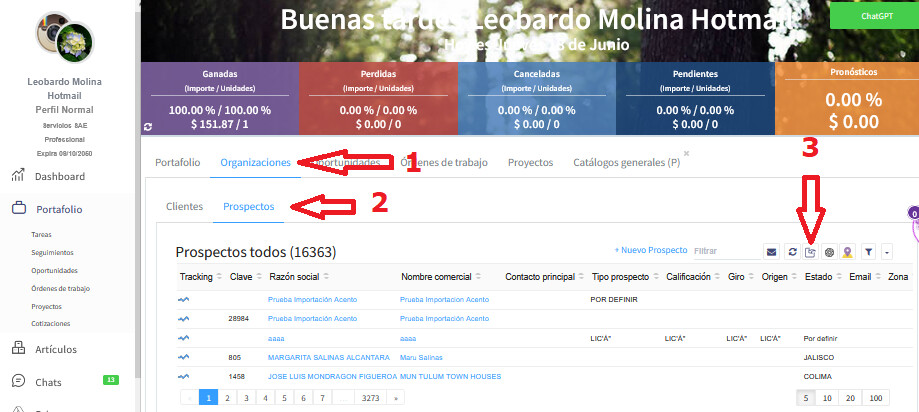
- Inicia sesión con la cuenta administradora y en el portafolio, haz clic en la pestaña de Organizaciones
- Selecciona el catálogo a importar (Clientes/Prospectos)
- Haz clic en el ícono de “Importar” en la parte derecha de la vista
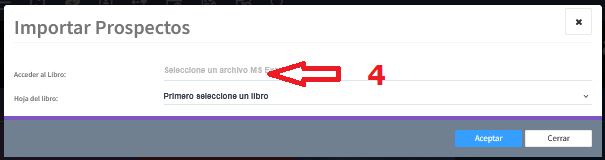
- Clic en el campo “Seleccione un archivo MS Excel”
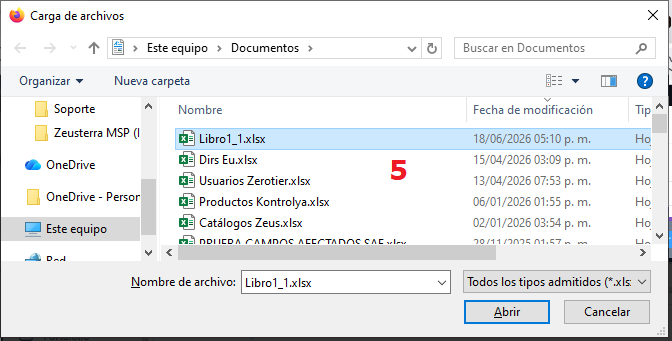
- Busca y selecciona el archivo
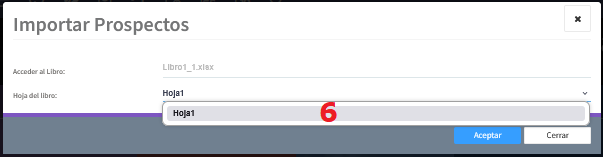
- selecciona la hoja que contiene los datos a importar y haz clic en “Aceptar”
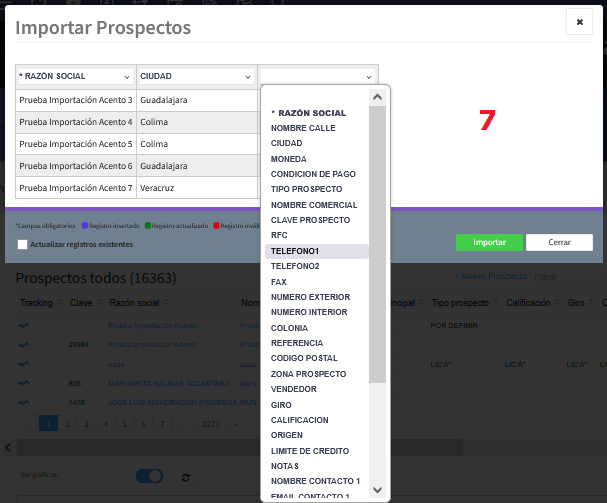
- En el encabezado de cada columna selecciona el campo a importar (Si el campo coincide con el nombre en el archivo, se cargará automáticamente en el encabezado)
- Revisa que todo esté correcto, si la organización ya existe y quieres actualizar los registros, activa la opción actualizar registros y haz clic en el botón “Importar”
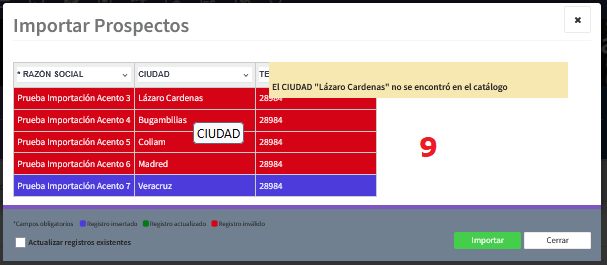
- Si hay algún detalle con los datos, el sistema utilizara un codigo de colores en cada registro para que puedas solucionar el problema, también puedes poner el puntero del mouse sobre el registro para que leas el detalle más preciso
- Al terminar el sistema te mostrará un mensaje informando que ya se hizo la importación del archivo completo
- Verifica en el catálogo que ya se hayan importado los registros.