Para integrar una nueva empresa de CONTPAQi Comercial a Zeus / Kontrolya CRM, es necesario crear una nueva conexión desde la configuración de la organización.
Este proceso aplica cuando se quiere conectar Kontrolya CRM Web con una empresa de CONTPAQi Comercial, ya sea porque es una empresa nueva, porque se manejarán varias empresas o porque se necesita cambiar la base de datos a la que se conecta el CRM.
Pasos para configurar la conexión:
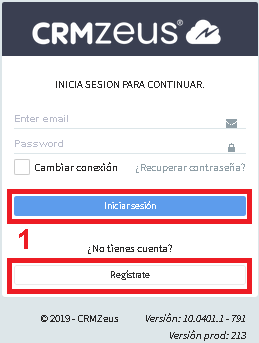
- Registrar o iniciar sesión en una cuenta de Kontrolya CRM
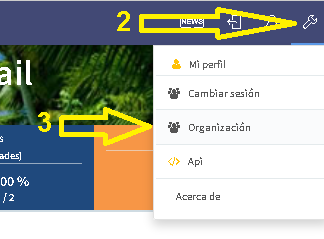
- Ir al icono de “Herramientas” (el ícono de la llave inglesa) en la parte superior derecha de la ventana
- Seleccionar “Organización”
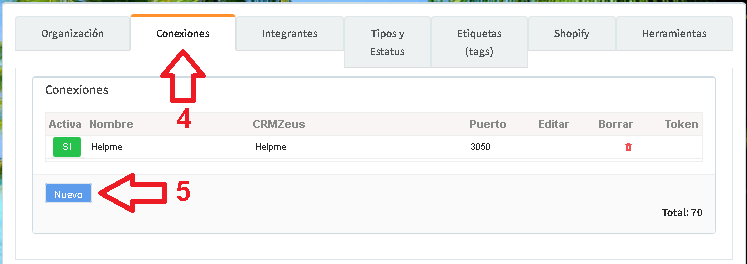
- Ir al tab de “Conexiones”
- Hacer clic en el botón “Nueva”
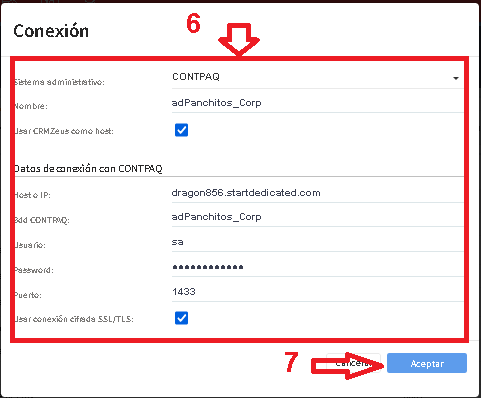
- Llenar la información de la ventana de datos de conexión
6.1. En el campo “Sistema administrativo” seleccionar “Contpaq”
6.2. En el campo “Nombre” poner el nombre que le queremos dar a la conexión para identificarla, de preferencia el nombre de la empresa a la que se va a conectar (esto es util si se manejan varias empresas)
6.3. Activar la opción “Usar Kontrolya CRM como host”
6.4. Llenar los “Datos de conexión con Contpaq”
- BDD Contapaq: es el nombre de la base de Contpaq, ejemplo ad_Panchitos_corp
- Usuario: usuario “sa” de SQL Server
- Contraseña: la contraseña del usuario “sa”
- Puerto: el número de puerto (predeterminado 1433) que se debió haber configurado para conexión al server de manera remota
- En caso de que la conexión sea cifrada, activar la opción “Usar conexión cifrada SSL/TLS”
- Clic en “Aceptar”
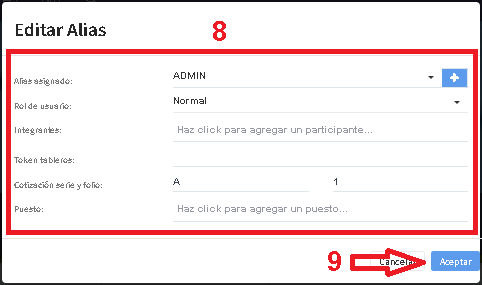
- En la ventana para agregar el “Alias” (nombre de usuario a utilizar en los documentos), esperar a que termine las operaciones de actualización de la base de datos de Kontrolya CRM y cargue los Alias/Usuarios, selecciona el usuario ADMIN o crea uno nuevo, selecciona el “Rol de usuario” te sugerimos usar “Normal” (Este rol según los derechos que tenga activados el usuario, tendrá opción a visualizar todos los movimientos de los demás usuarios), cambia la “Serie” (predeterminado “A”) a utilizar en los documentos, se sugiere usar una serie que identifique al usuario, esta debe contener máximo 3 letras, no números), y el folio déjalo en 1.
- Haz clic en aceptar para que se guarden los cambios
Una vez creada la conexión hacer clic en el botón “No” de la columna “Activa” para cambiarlo a “Sí”, esto hace que empecemos a trabajar con esa empresa