
en el siguiente documento se especificara sobre como realizar las conexiones de zerotier y hamachi
Hamachi es una vpn que es gratis y es de los mas conocidos en el mercado, además de que es gratis da varias facilidades de conexión, es bueno y además es funcional pero con el tiempo comenzó a dar problemas con algunos clientes porque el servicio se detenia y dejaba de funcionar es por eso que se cambio a zerotier
parta acceder al hamachi se puede realizar en busquedas rapidas con el nombre de “Hamachi” una vez que lo ejecutemos se va a poder visualizar que cuando esta correctamente conectado los “círculos” se encuentran en color verde y cuando esta desconectado o desacrtivado se encuentran en color azul
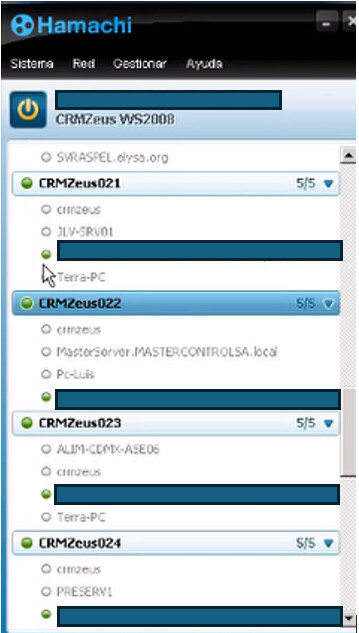
Si estas conectado a Hamachi y no tienes acceso, hay que entrar a verificar y ver que si este en color azul, con eso podremos saber que sea una de las razones por las cuales no pueden acceder y les marca un error, si esta en color verde, indica que todo esta correcto
Para poder solucionar damo click en “ayuda” y “Diagnostic tool”
Iniciamos la herramienta en donde nos indica si hay algo mal, al momento de hacer el diagnostico si los “túneles” marca que hay ciertos problemas es porque esta detectando todas las redes que están offline
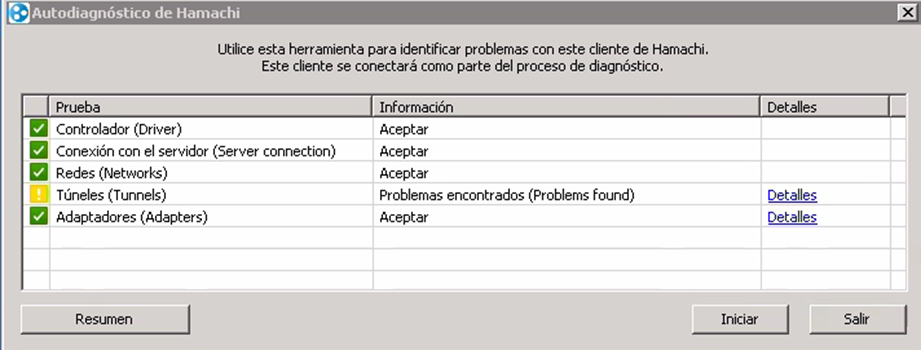
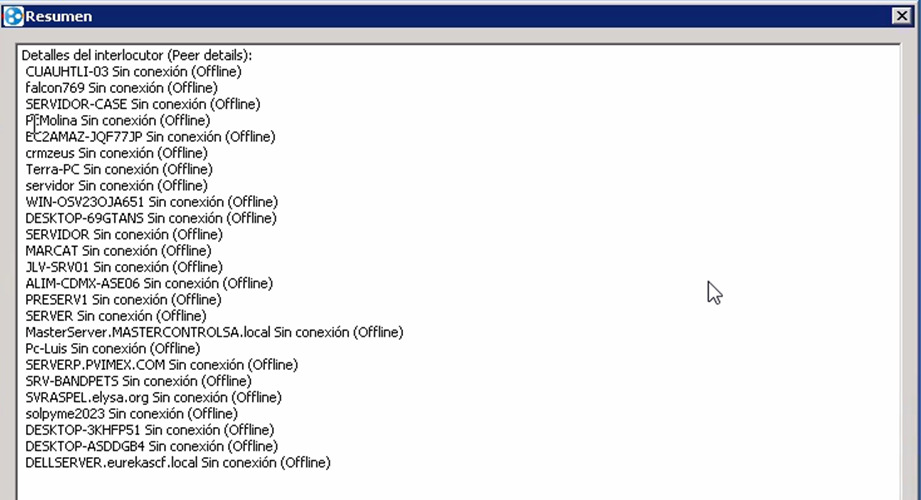
Si al momento de hacer el diagnostico marca que todo esta bien, entonces ahora se abre el “Administrador de tareas” > hacemos click en “Servicios”
Una vez que ingresemos a servicios, reiniciamos el hamachi, lo encontramos con “Hamachi Tunneling Engine”, antes de reiniciar se debe de apagar el hamachi > reiniciar el servicio y volver a encender el Hamachi, con esos deberían de aparecer
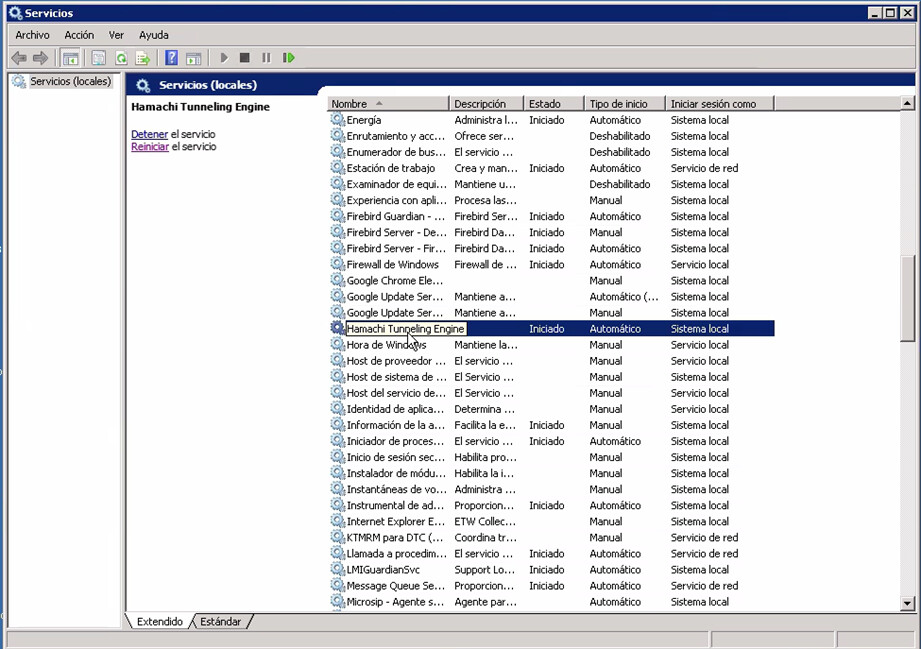
En muchas ocasiones dependiendo de la computadora no se encontrara con ese nombre de “Hamachi Tunneling Engine”, también puede aparecer como “log Me In Hamachi”
Conexión tema por VPN – zerotier
Primero accedemos al servidor y verificar si se tiene accede desde www.crmzeus-app.com o desde www.crmzeus-app.mx
Descargamos zerotier ingresando desde la pagina oficial www.zerotier.com ingresamos a Download y presionamos el “MSI Installer (x86/x64)” y lo ejecutamos
Una vez instalado el Agente del equipo de kontrolya deberá de crear una conexión o una red en donde están los servidores de tableros y la conexión a la plataforma, ya con zerotier se tiene una red especifica del usuario así como hamachi en donde están los servidores de kontrolya y los servidores del usuario
Ejecutamos el zerotier de la siguiente manera

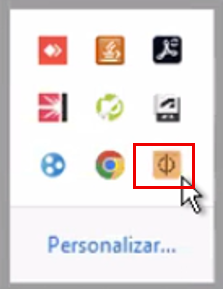
Presionamos el boton el logotipo de zerotier y desplegara las siguientes opciones y añadimos una nueva red
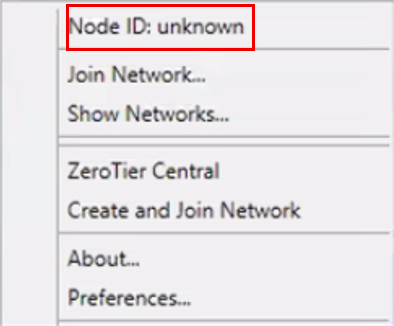
Ahí ingresamos la red que brindo el agente de kontrolya y presionamos el boton de “Join”
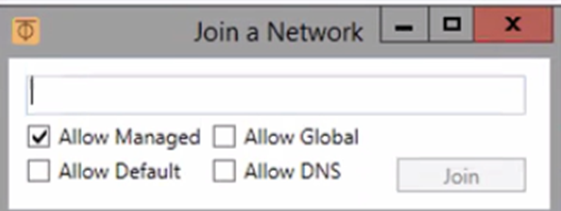
Así ya quedo configurada la red correctamente de zerotier