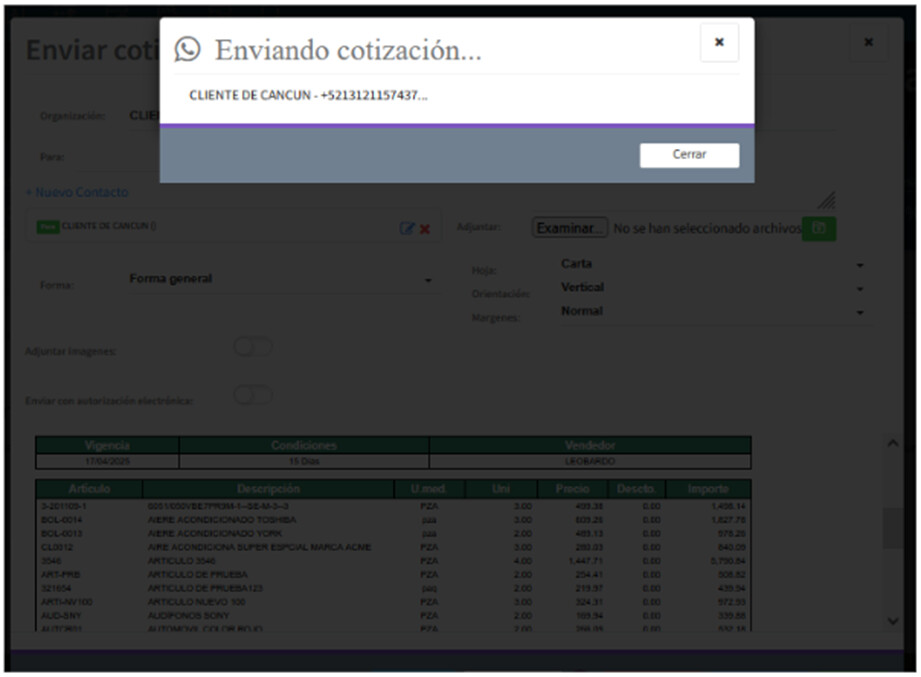
En este artículo aprenderemos a integrar las conversaciones de Wintook a Kontrolya CRM.
Conectar tu cuenta de Wintook con Kontrolya CRM
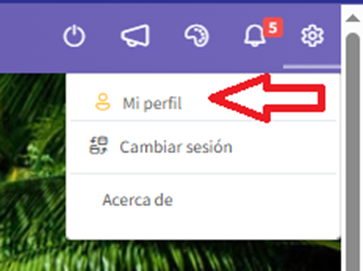
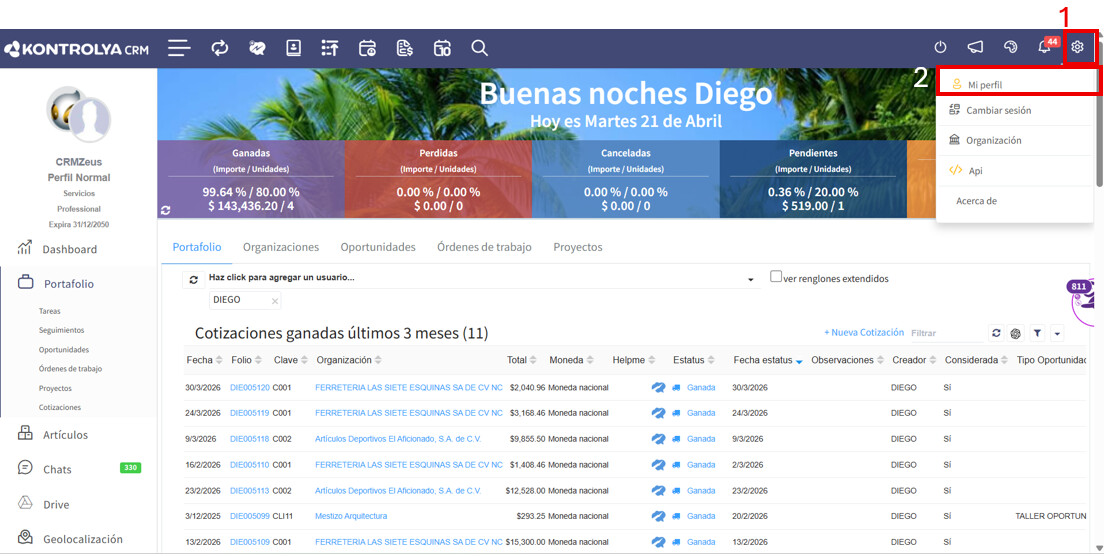
- El primer paso es entrar a tu cuenta administradora de Kontrolya CRM y dirigirte a la parte superior derecha en el icono de herramientas > Mi perfil.
Del lado derecho encontrarás una opción llamada Wintook en donde te pide un usuario y contraseña.
Ahí tienes que iniciar sesión con el usuario y contraseña con el que ingresas a la plataforma Wintook.
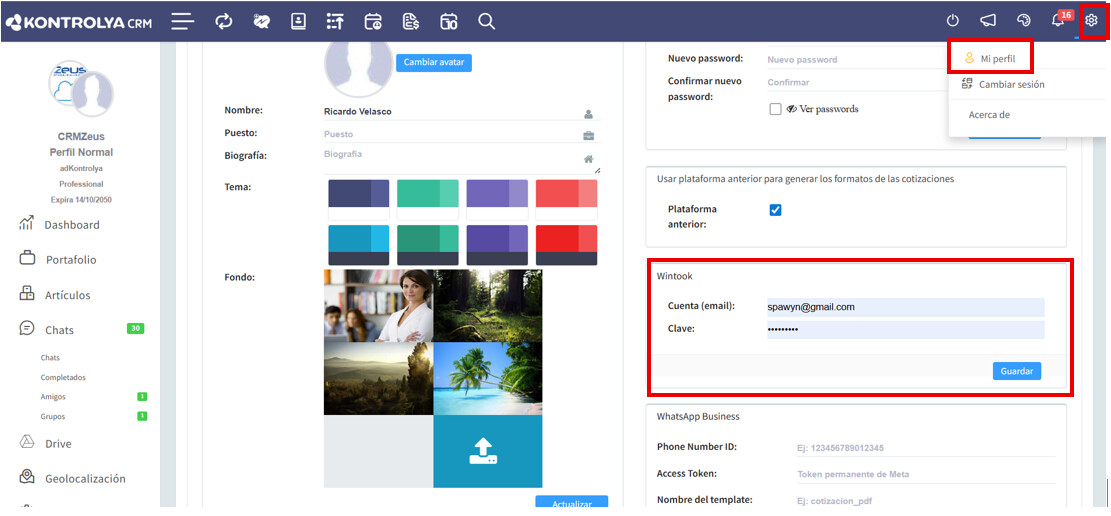
Una vez que ingreses tu usuario y contraseña, das clic en el botón guardar y se va a generar una conexión entra la cuenta de Kontrolya CRM y wintook.
Al dar clic en el botón sincronizar se sincronizarán los contactos de Kontrolya CRM a Wintook
Ahí tendremos nuestra primera integración, esto nos servirá para ver la conversación que tenemos con nuestros contactos
La segunda integración será para saber de que empresa vienen cuando manden el mensaje
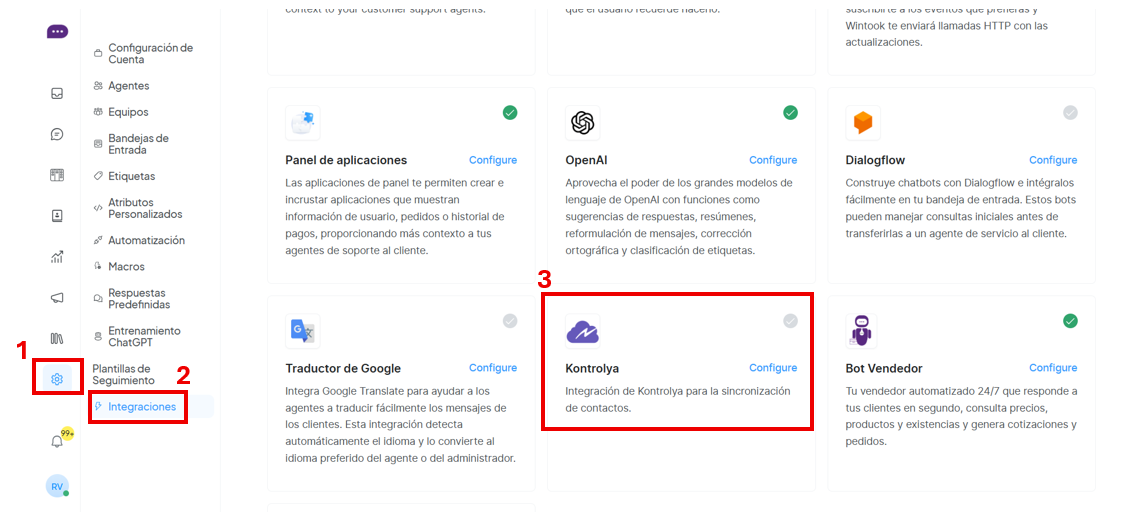
En nuestro wintook (crm conversacional) vamos a 1. configuración > 2. integraciones > 3. kontrolya y 4. conectar
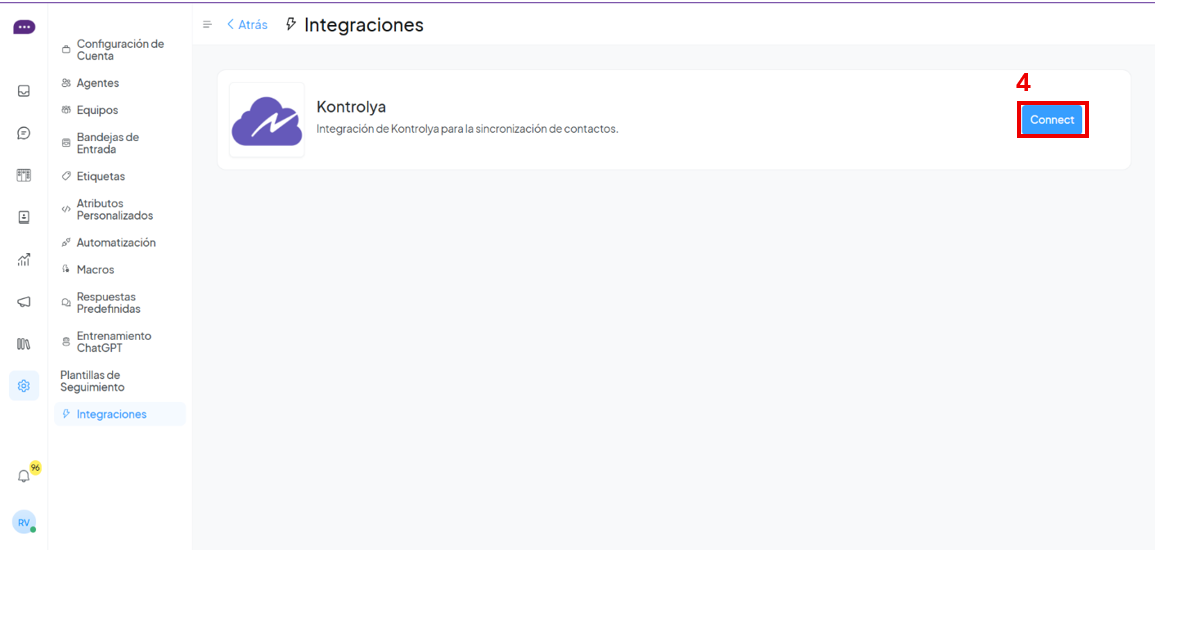
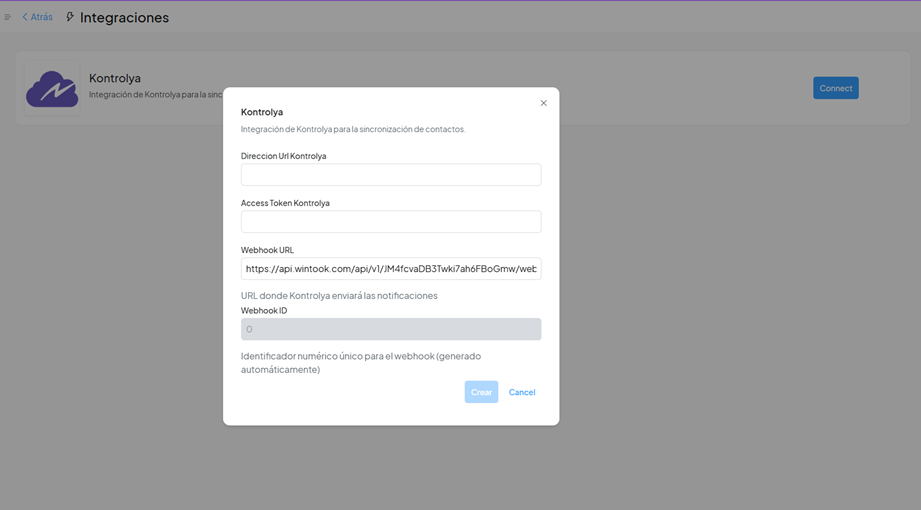
Colocamos la URL del crm administrativo https://crmzeus-app.com si la cuenta esta dado de alta en el servidor de estados unidos
Si se dio de alta en el servidor de mexico pueden ingresar
al administrativo https://crmzeus-app.mx
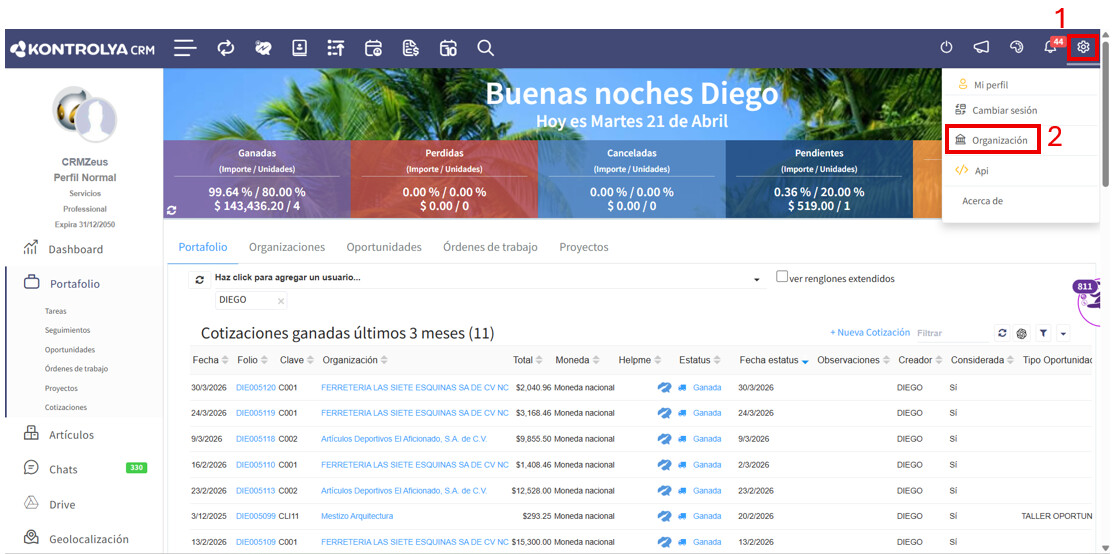
en el access token vamos nuevamente al crm admin > 1. configuracion
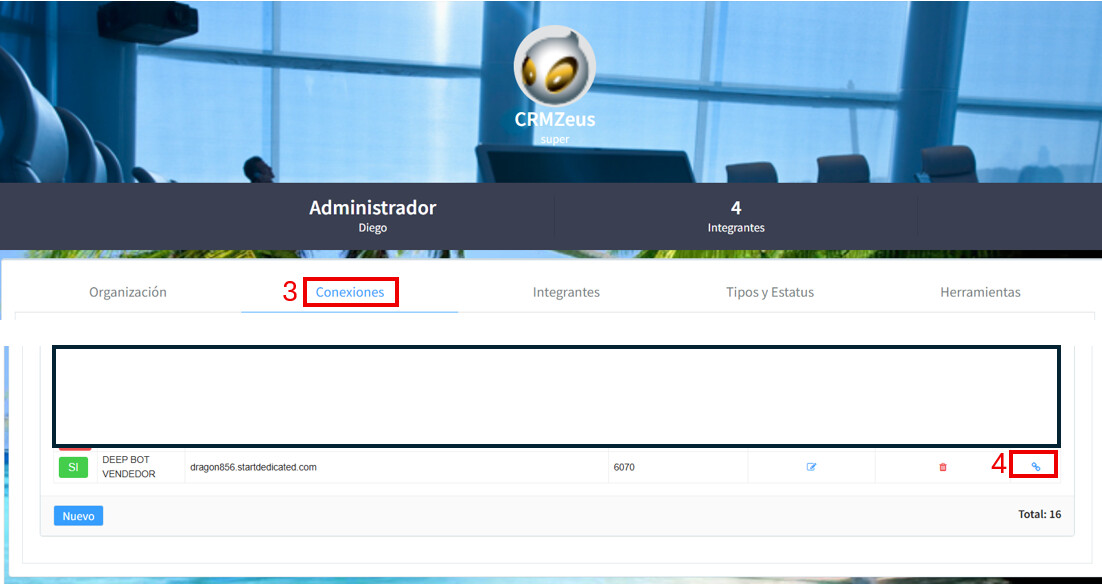
- organizacion > 3. conexiones > 4. token > 5. nuevo > 6. se
pone un nombre con el que se pueda identificar y la 7. vigencia se deja en
blanco > 8. guardamo
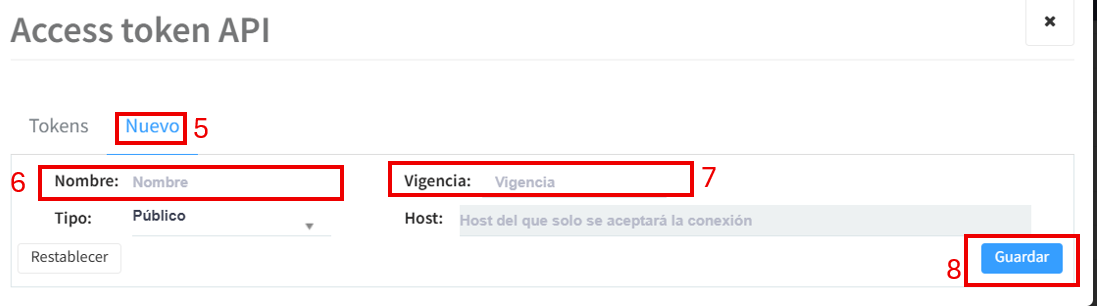
8. copiamos el token y lo pegamos en wintook y ponemos crear

-
buscamos a un cliente que ya este registrado en el crm admin, ya se puede ver a que empresa pertenece
-
lo buscamos en el crm admin para verificar
-
en el crm admin nos metemos al usuario y viene la pestaña de Wintook, ahí ya podremos ver las conversaciones que se han tenido
-
en wintook si le damos en editar podemos agregar a una nueva organización, ahí mismo podemos agregar un nuevo contacto directo del crm o buscarlo
Comienzo de integración por whatsapp (wintook)
· vamos a mi perfil > entramos a Facebook en donde está registrado el numero (entramos al Facebook bussiness y en otra pestaña abrimos Facebook developers > mis aplicaciones, seleccionamos la aplicación > menú del lado izquierdo > WhatsApp > configuración de la api, copiamos el identificador del numero
https://developers.facebook.com/apps/
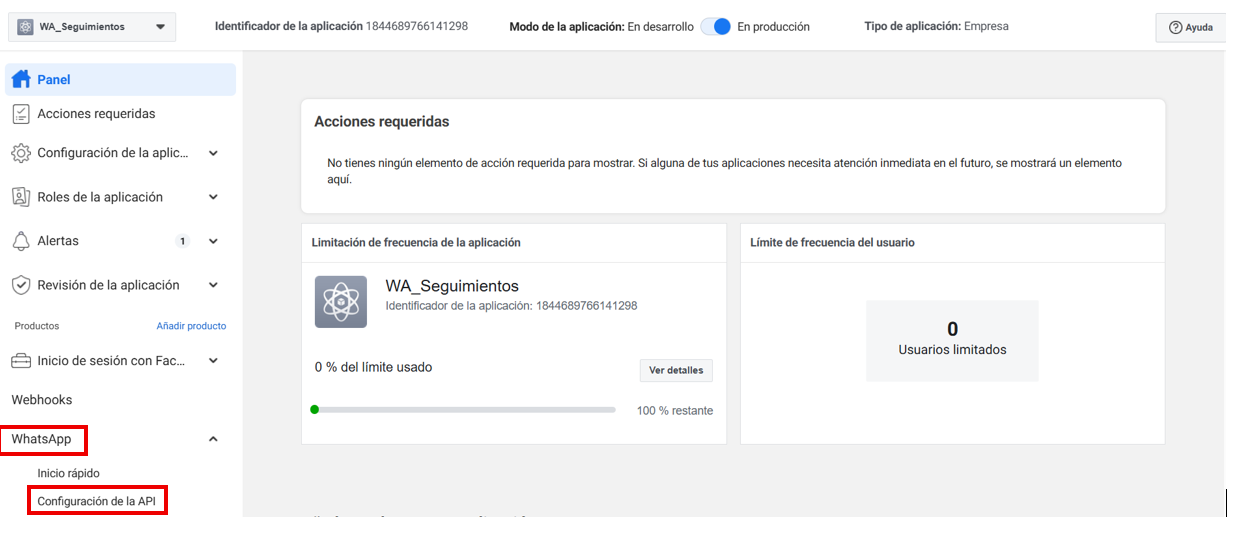
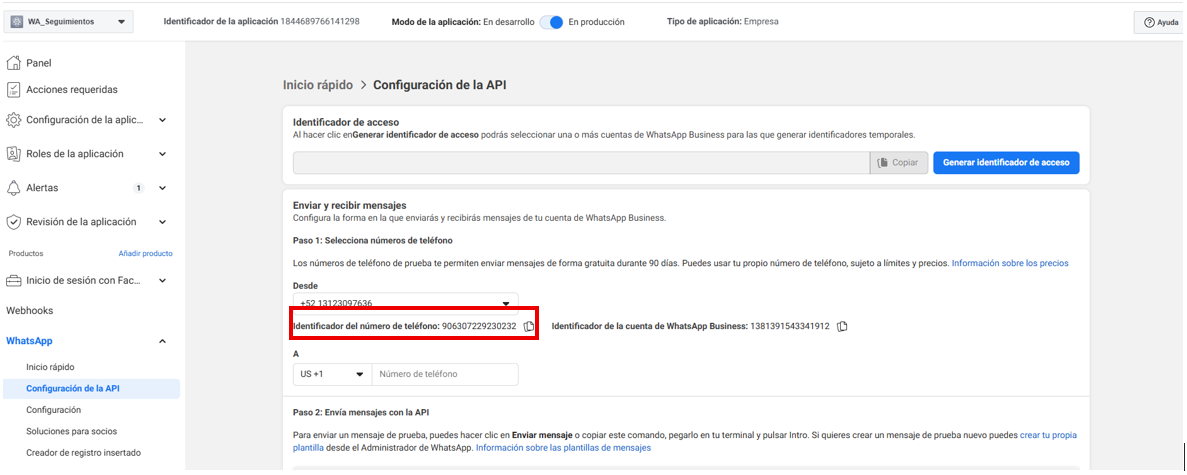
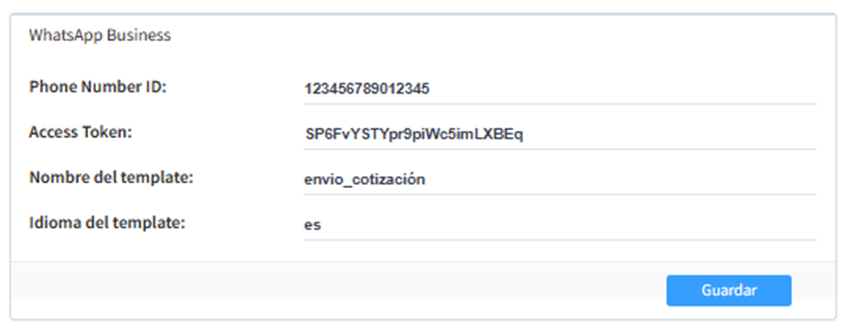
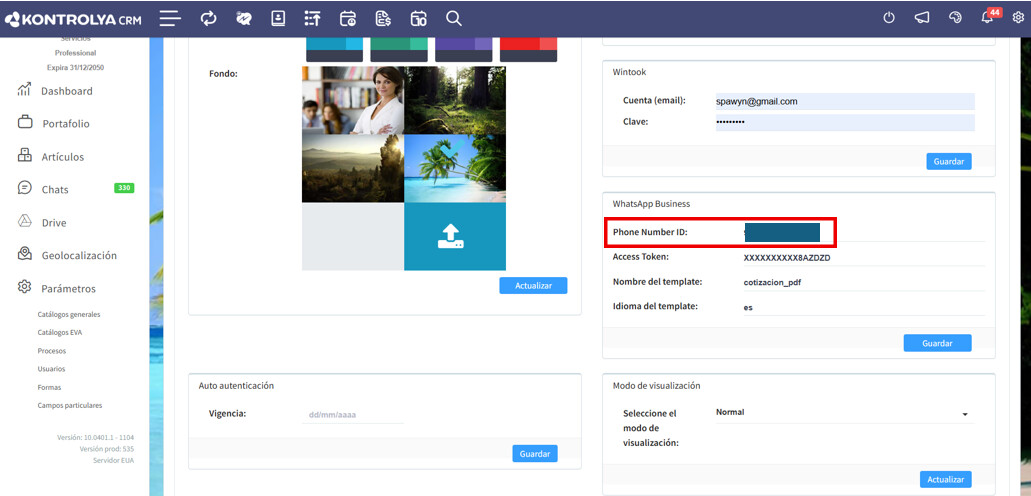
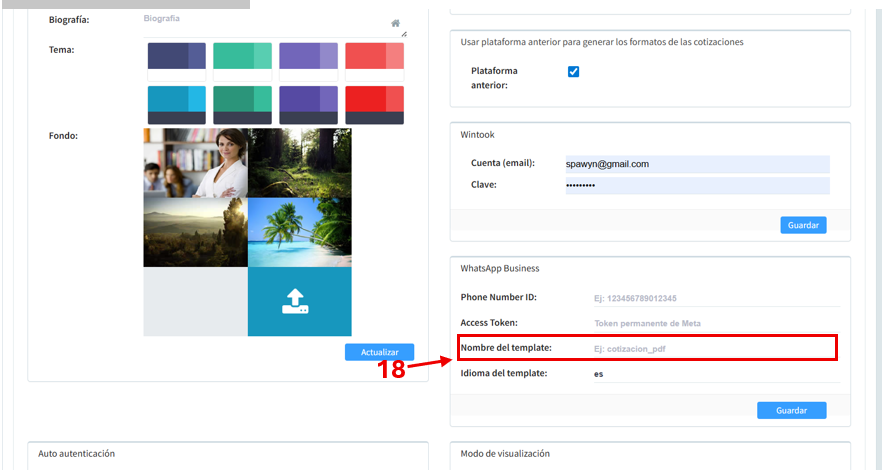
en el crm admin 1. En configuración > 2. Mi perfil lo
ponemos en el 3. phone number ID (Identificador del numero de teléfono)
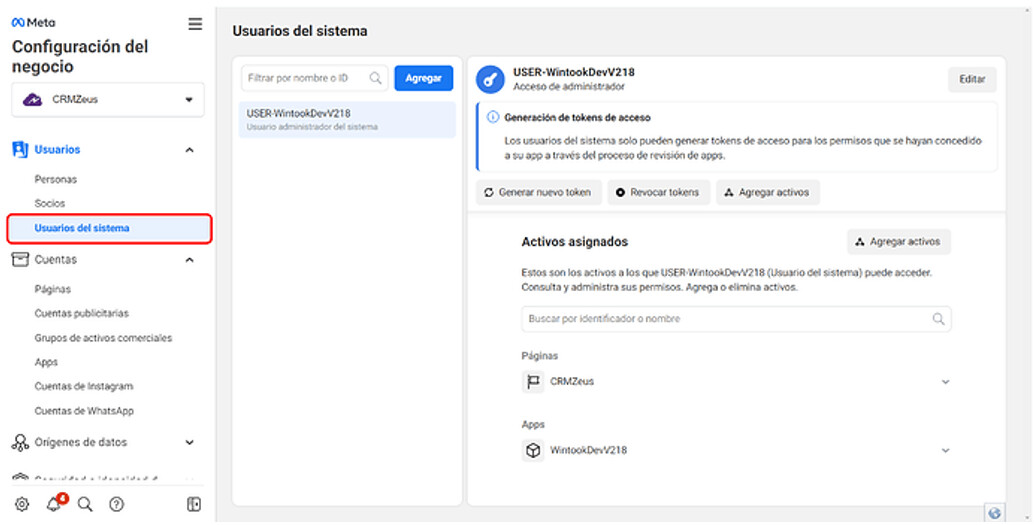
en el meta business (https://business.facebook.com/latest/settings/) > usuarios del sistema
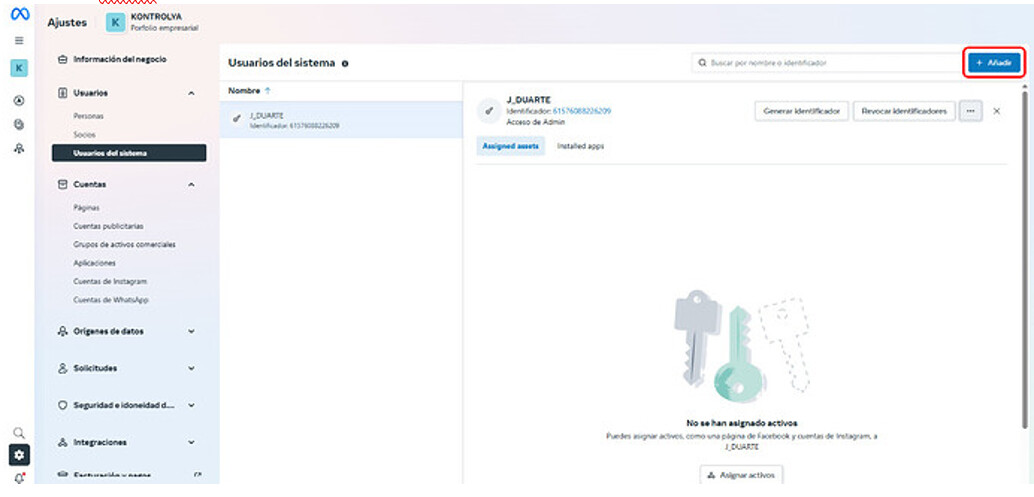
Damos click en “añadir”
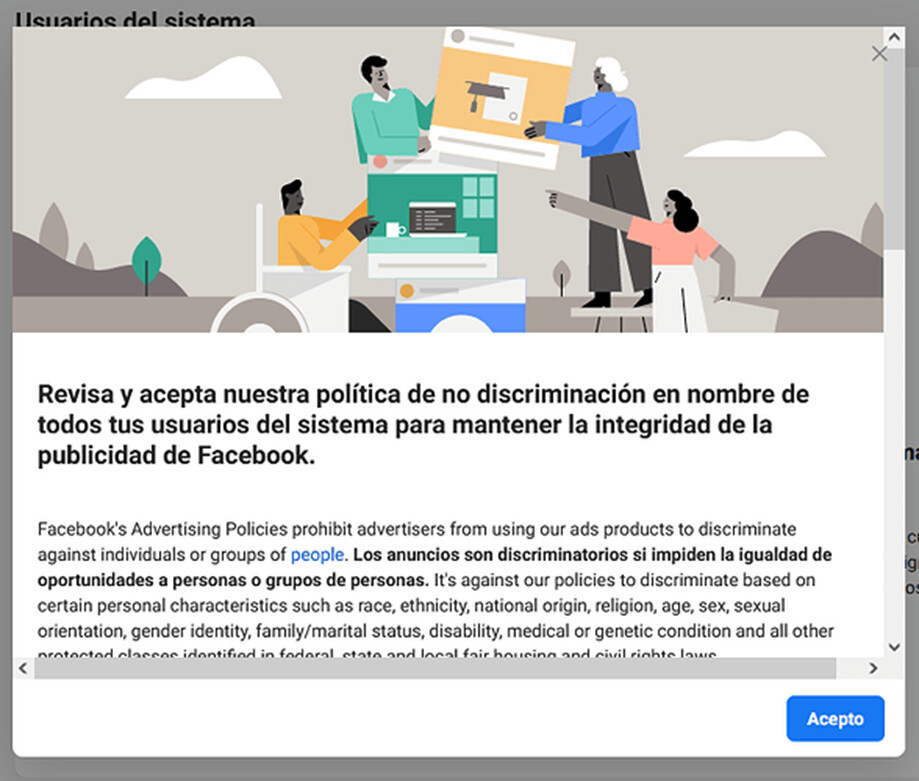
Revisamos y aceptamos las políticas de no discriminación
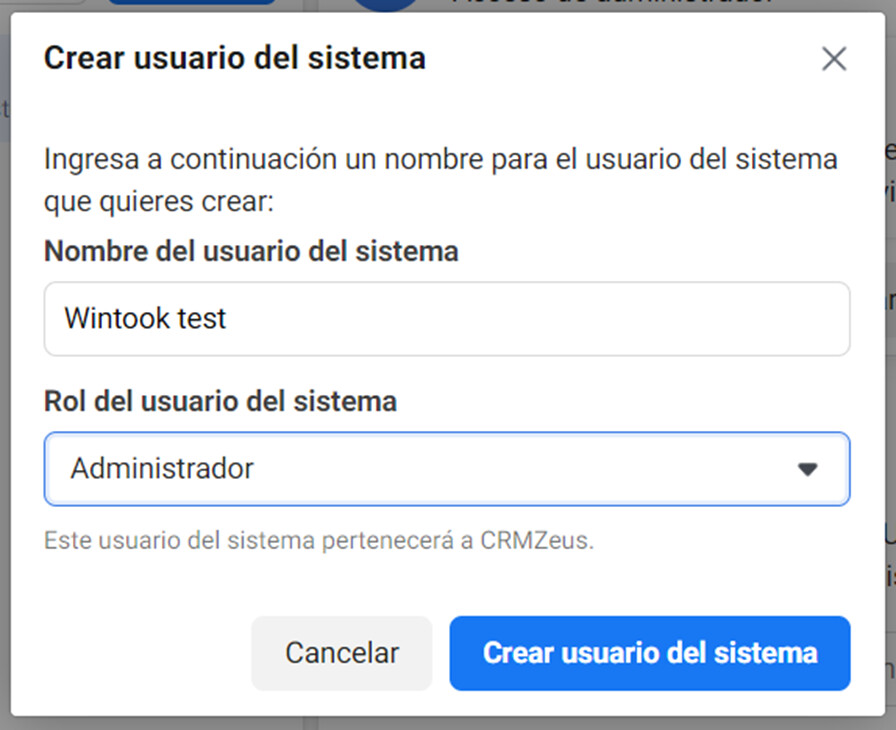
Asigna un nombre de usuario y establecemos el rol como Administrador y hacemos clic en Crear usuario del sistema
Hacemos click en añadir activos
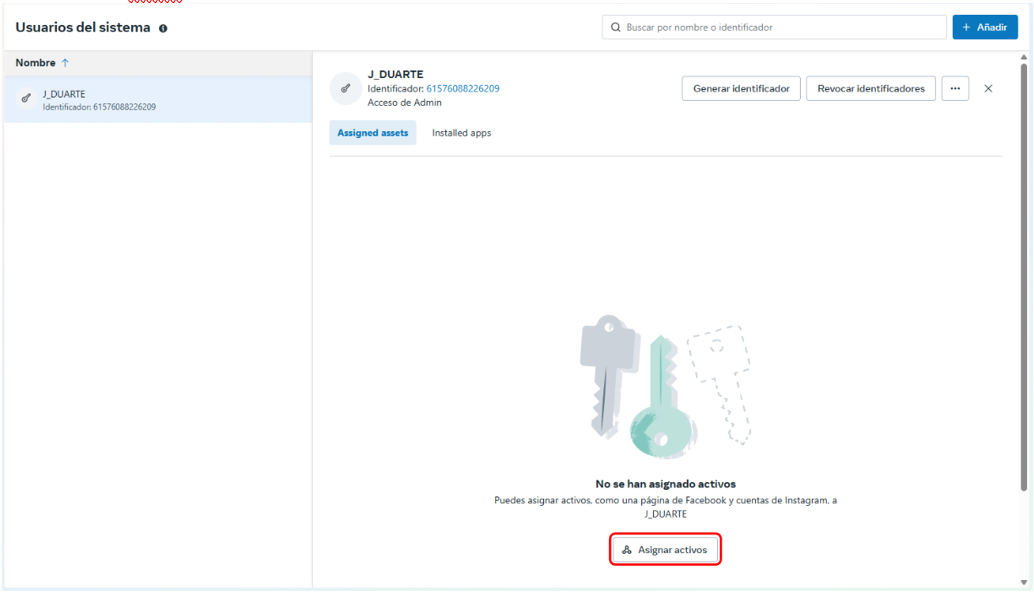
Hacemos click en “aplicaciones”, seleccionamos la app creada anteriormente y seleccionamos “Control Total”
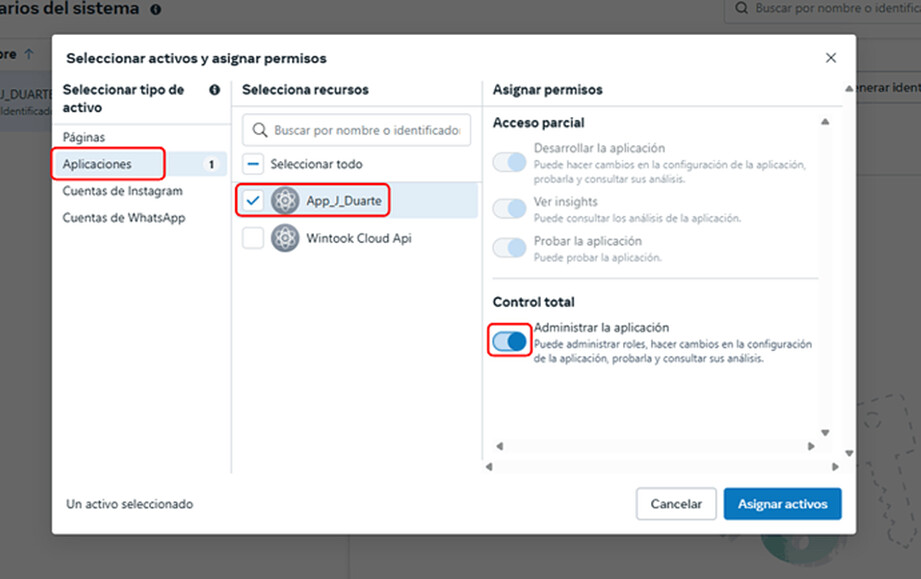
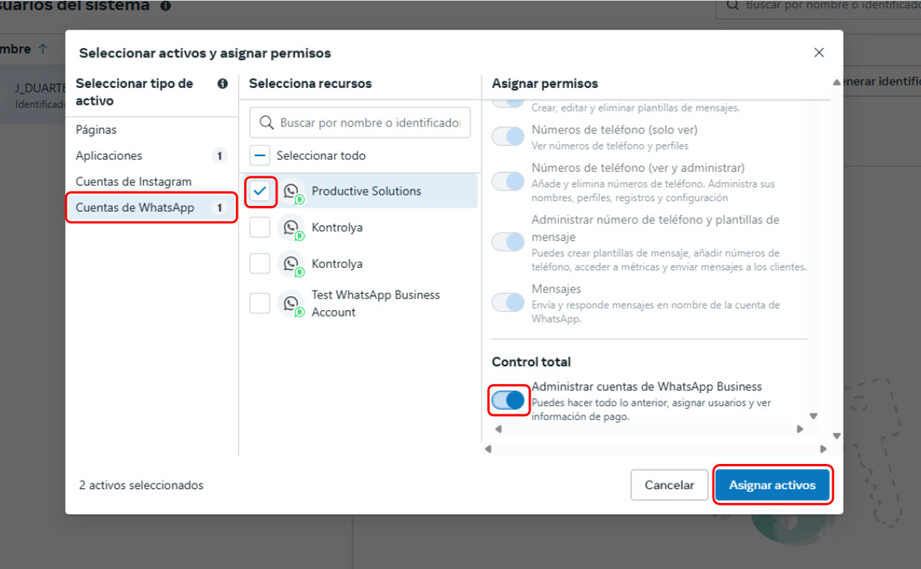
Después seleccionamos la opción “cuentas de Whatsapp”, seleccionamos la cuenta de whatsapp creada, asignamos permisos de control total y después en asignar activos.
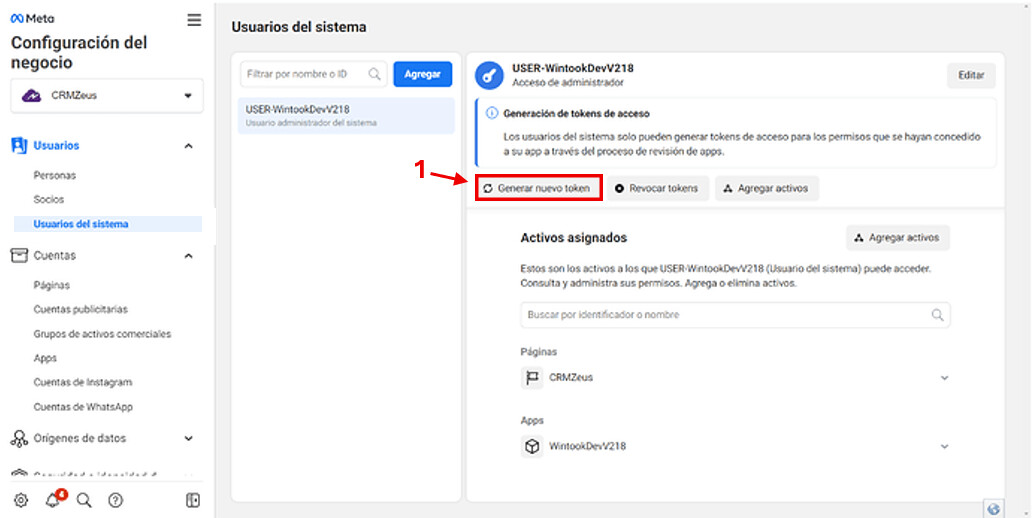
1. generar token > 2. App > 3. siempre > 4. nunca y en la opcion de seleccionar permisos seleccionamos los ultimos 3 y generamos token y copiamos el token
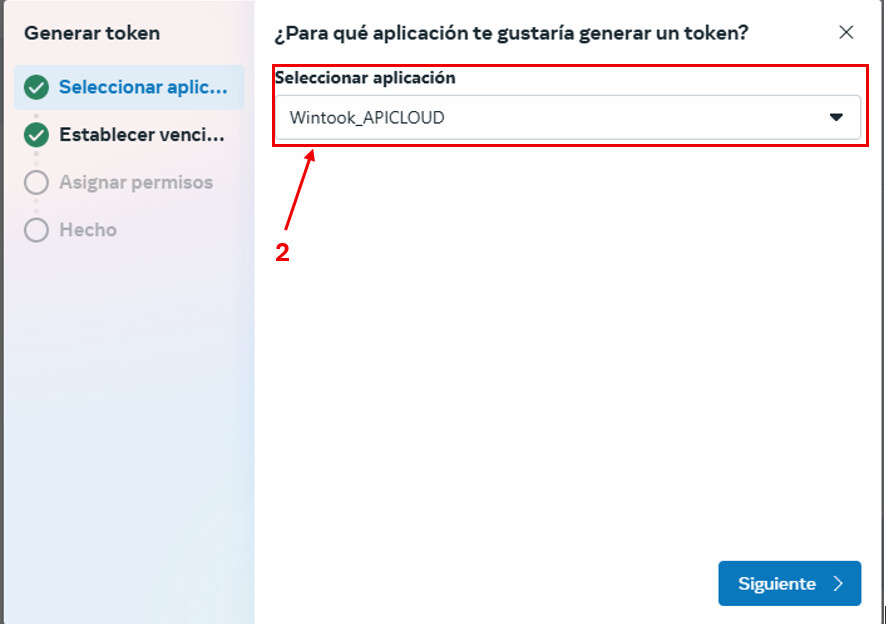
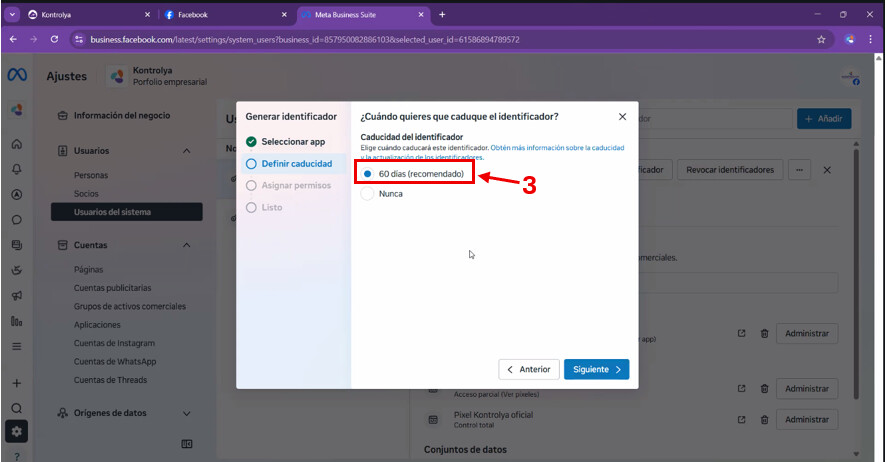
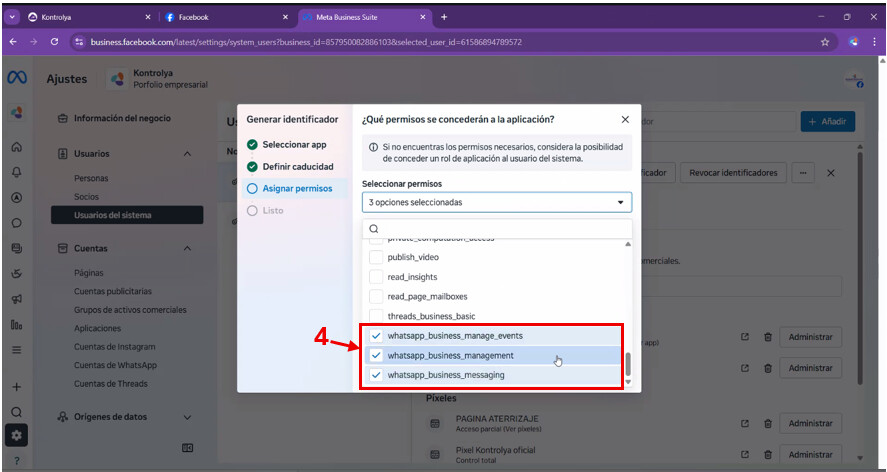
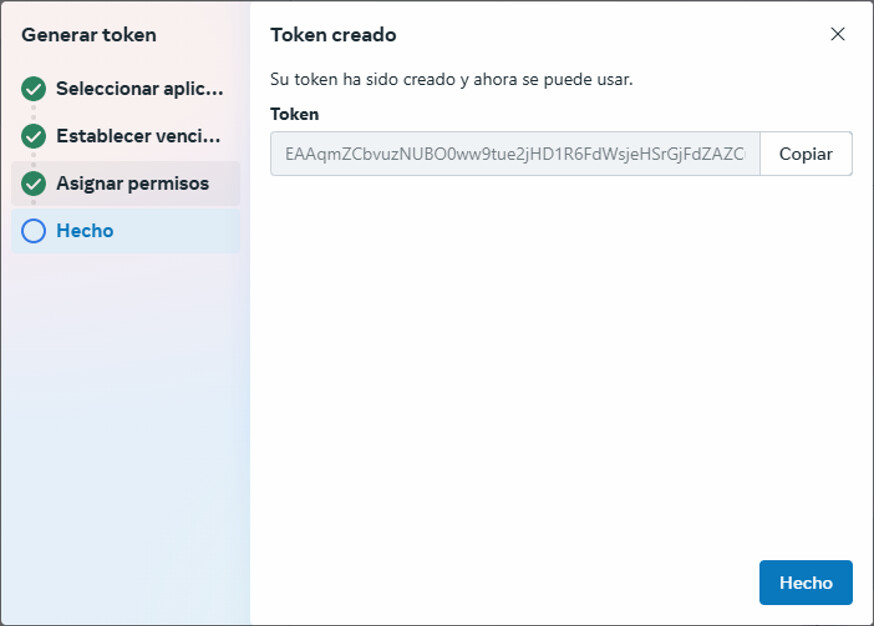
en el crm administrativo lo ponemos en el 5. access token
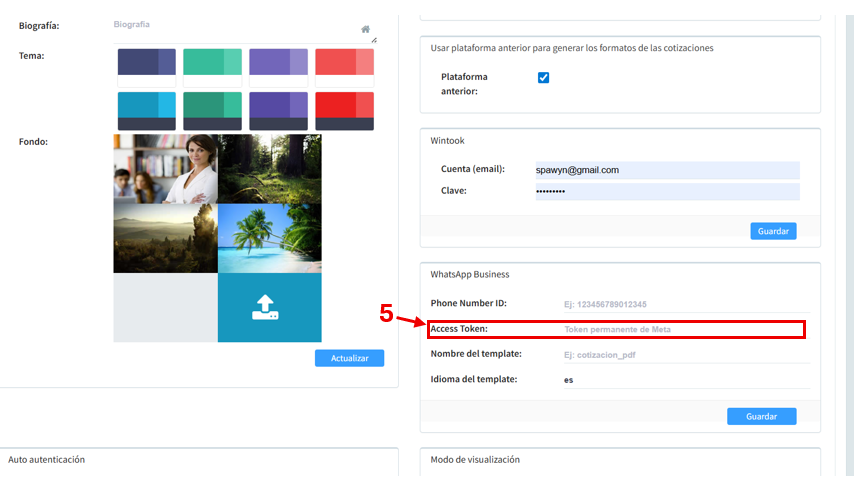
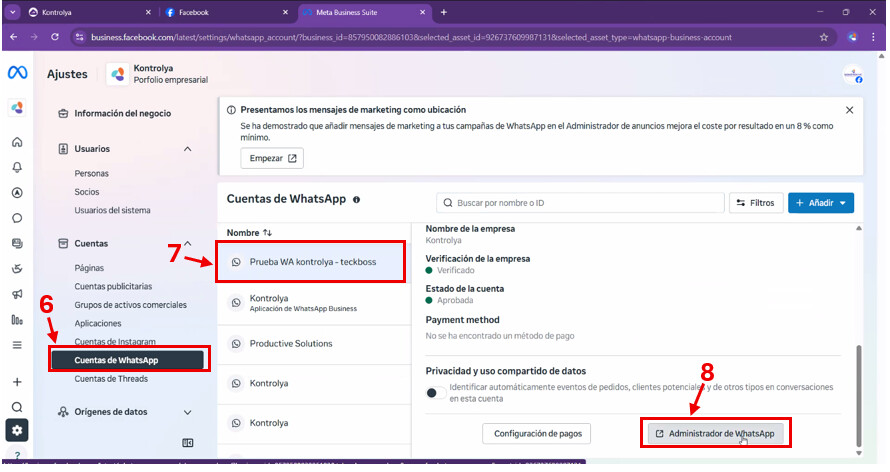
regresamos al business, del lado izquierdo ponemos 6. cuentas de whatsapp 7. seleccionamos la cuenta creada anteriormente y 8. administrador de whatsapp
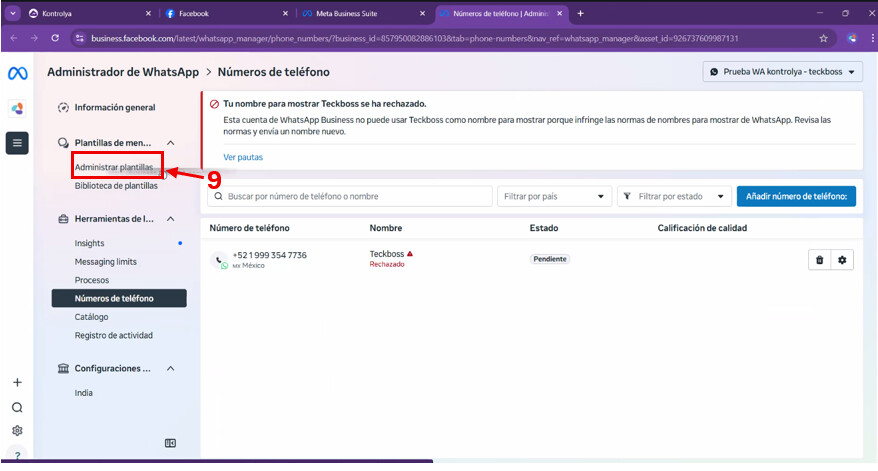
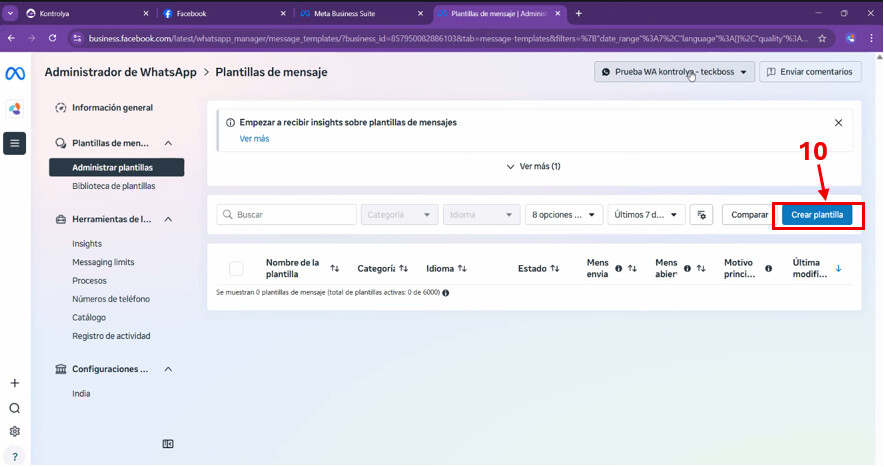
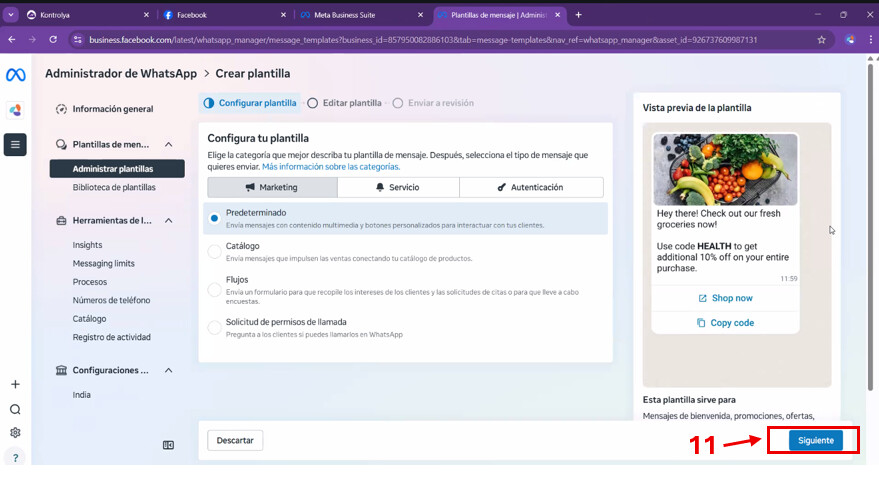
9. del lado izquierdo vamos a administrar plantillas, 10. creamos una plantilla
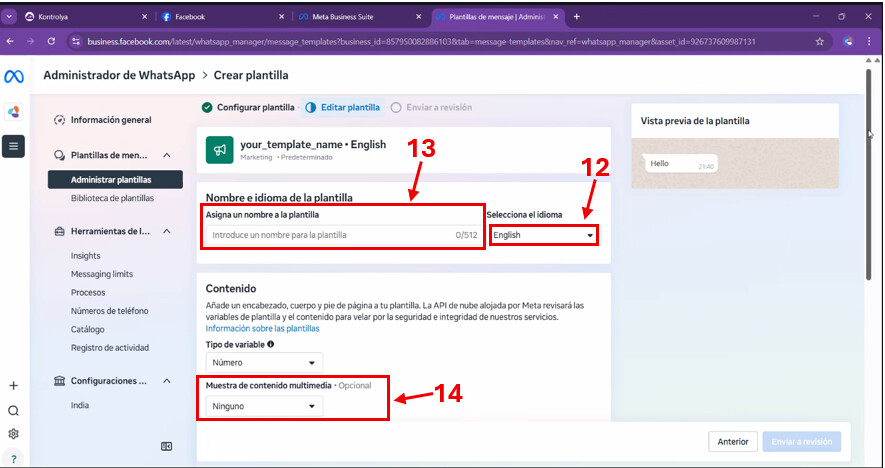
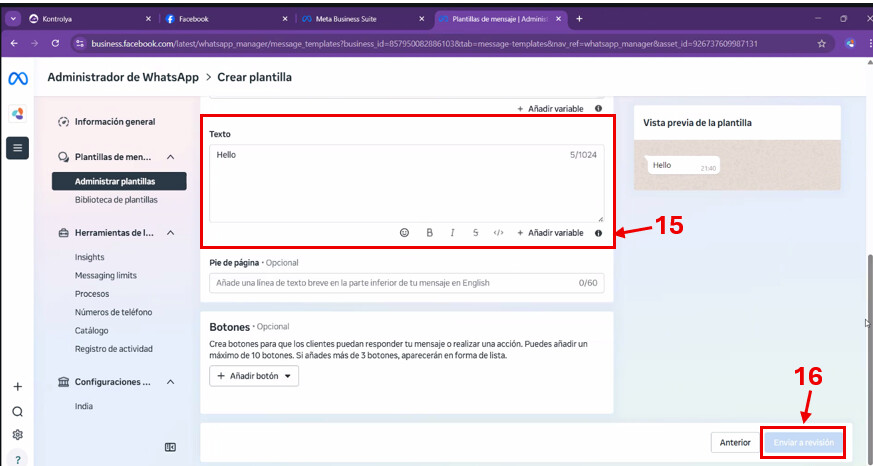
11. Damos click en siguiente 12. Seleccionamos el idioma es español 13. Ponemos el el nombre de nuestra plantilla “Ejemplo_plantilla” 14. ponemos muestra del contenido multimedia y ahi añadimos el diseño de la cotizacion > 15. en el cuerpo del mensaje colocamos lo que le queramos escribir al cliente > 16. enviamos para revision y nos esperamos un momento
17. en el crm administrativo ponemos “en” “Ingles” o “es” “Español” en idioma del template
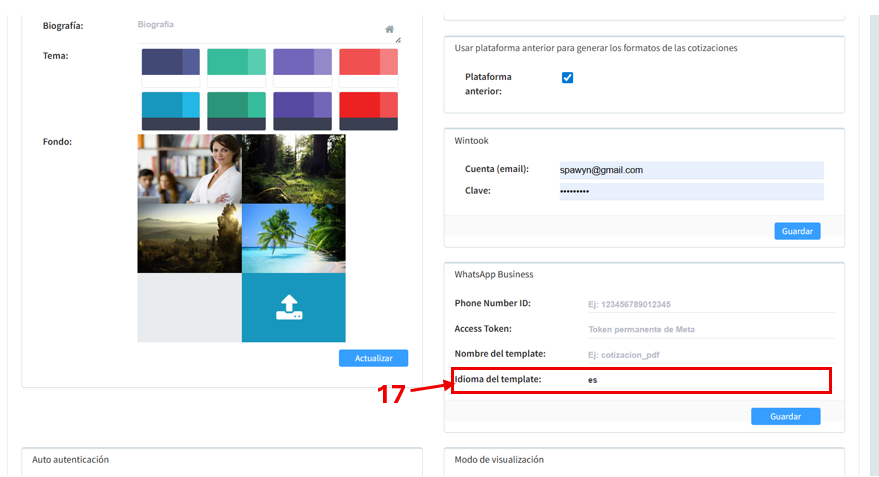
18. colocamos el nombre del template (nombre de la plantilla que vamos a usar, “plantilla_de_ejemplo”
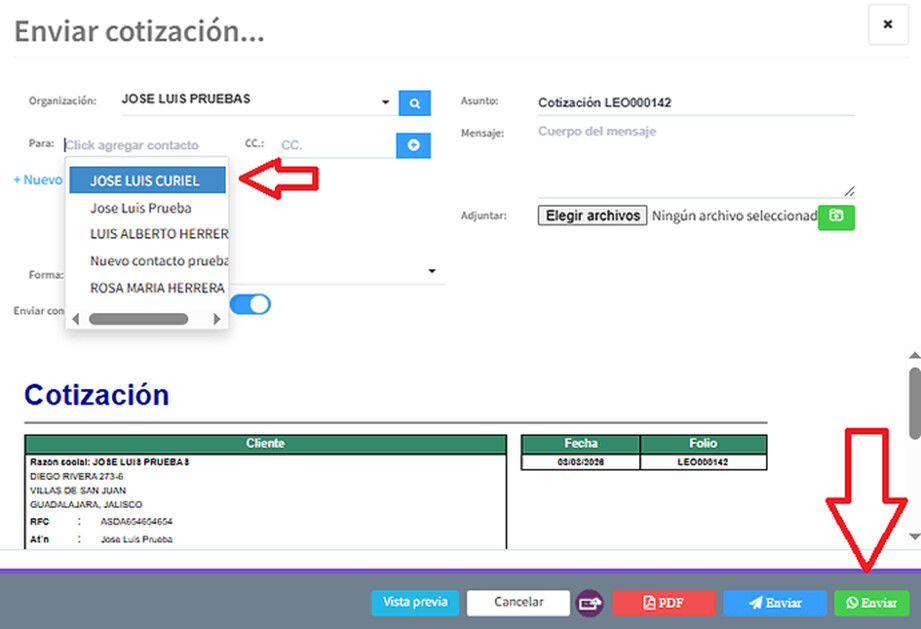
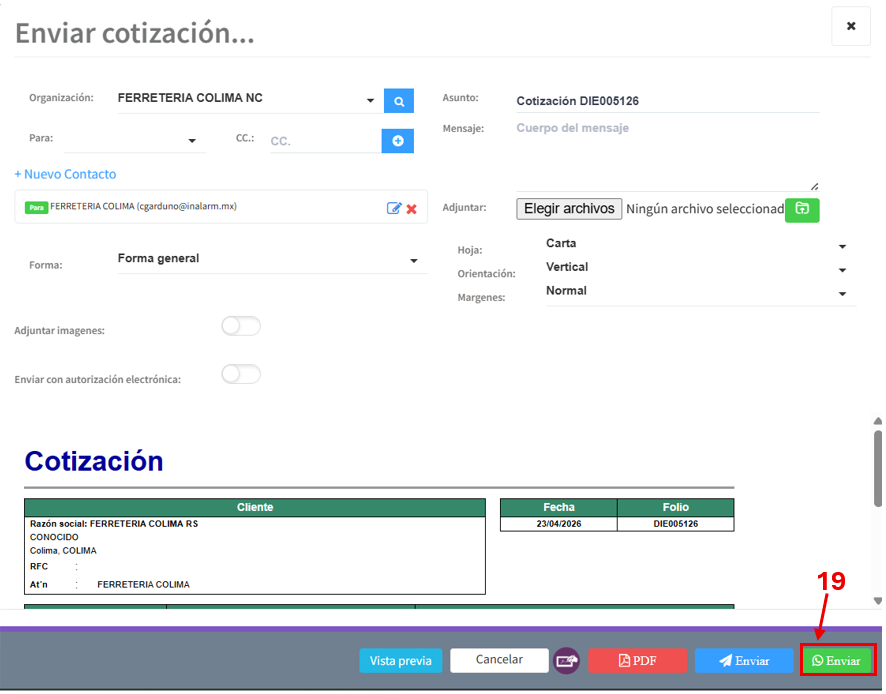
en el crm admin realizamos una cotizacion y seleccionamos el contacto al que le vamos a enviar la cotización (Tiene que tener un numero registrado) 19. le damos click en enviar por whatsapp
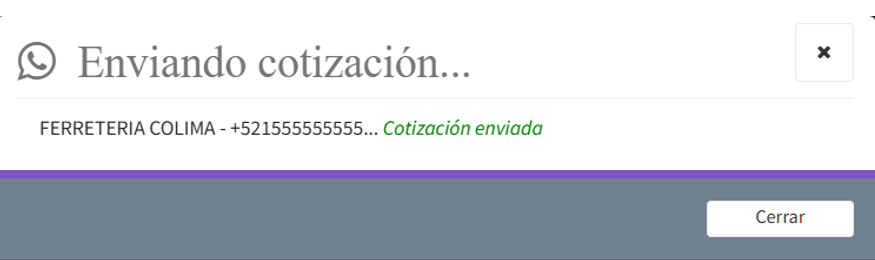
verificamos que la cotizacion se haya enviado
esa seria la tercera integracion
¿para enviar la cotizacion por whatsapp desde el crm administrativo se tiene que hacer solo desde el admin o se tiene que hacer por usuario?
R = el envio de las cotizaciones de whatsapp si se tiene que hacer por usuario
es necesario generar un token permanente, el mismo token sirve para todos
4. Solución de Problemas
Si después de seguir los pasos el envío no funciona, revisa estos puntos comunes:
· Verifica los datos: El Phone number ID y el Access token son correctos y no han expirado.
· Revisa la plantilla: El nombre de la plantilla y el idioma están escritos exactamente igual que como los creaste en Meta.
· Permiso de adjuntos: Confirma en Meta que la plantilla tiene habilitada la opción para enviar archivos adjuntos.
· Número del cliente: El número de teléfono del cliente está en formato internacional y es válido (ej. +521234567890).