
Sincronización de Clientes y Artículos SAE-Terra
Hola, en este artículo vamos a conocer los requerimientos y el proceso para sincronizar los catálogos de clientes y artículos de SAE a la Base de Kontrolya administrativo; además haremos mención de los campos que se sincronizan una vez que ya se está trabajando en el CRM.
Requerimientos
Antes que nada te sugerimos hacer un respaldo de tu base del sistema administrativo por si se presentara algún problema que pudiera afectar tu información como puedes ser un corte de energía o algún desperfecto en el equipo que aloja la base de datos.
Kontrolya administrativo
Tener instalado el módulo de configuración (Kontrolya versión escritorio) y haber configurado la conexión con la base de SAE.
Cerciorarse de haber configurado las listas de precios y los impuestos desde el menú «Administrador/Parámetros/Modo de uso» en la pantalla principal del CRM.
SAE
Preparación de la base de SAE
Antes de realizar la sincronización es importante tener en cuenta que debemos preparar la base de SAE para que la importación se lleve a cabo de manera exitosa.
También es necesario homologar todos los nombres de los municipios, estados y paises registrados en los domicilios de los clientes, esto porque Kontrolya CRM maneja un catálogo por cada uno de estos datos, y si por ejemplo, encuentra MEXICO, MÉXICO, Mexico, México, etc., Kontrolya CRM craerá un registro por cada uno de esos datos, por lo que en nuestro crm podrían guardarse un gran numero de registros que son el mismo, solo que con diferente nombre.
En nuestro CRM existen campos que son obligatorios al momento de dar de alta un elemento en nuestros catálogos, por lo que es necesario que estos datos también estén presentes en la base de SAE al momento de hacer la sincronización. A continuación te presentamos una lista de estos campos y las características que se deben de cumplir:
#### Clientes
Campos obligatorios:
- Nombre: este dato no puede exceder los 100 caracteres de longitud.
- Calle: máximo 100 caracteres.
- Población: máximo 50 caracteres.
- Municipio: máximo 50 caracteres.
- Estado: máximo 50 caracteres.
- País: máximo 50 caracteres.
NOTA: Esto aplica también para las “Direcciones de envío”
Otros:
- Clave (Máx. 20 caracteres)
- RFC
- Teléfono
- Fax
- Número exterior
- Número interior
- Colonia
- Localidad
- Referencia
- Código postal
#### Artículos
Campos obligatorios:
- Descripción: este dato no puede exceder los 40 caracteres de longitud.
- Tipo de producto: Producto, Servicio ó Kit.
- Línea del producto: además de la clave debe incluir descripción.
- Esquema de impuestos: Se deben de configurar en “Parámetros” en el módulo de configuración antes de sincronizar.
Otros:
- Clave
- Claves alternas
- Observaciones
- Unidad de entrada
- Unidad de Salida
- Peso
- Precios
- Clave SAT del artículo
- Clave SAT de la unidad de medida
- Imágenes
Proceso
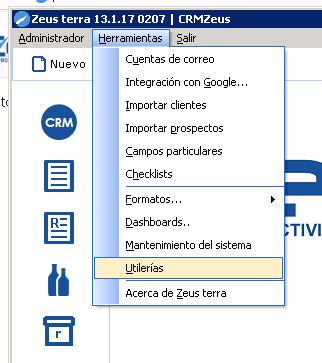
Una vez cumplidos todos los requerimientos y preparado la base de SAE, iniciaremos sesión con el usuario SYSDBA, vamos al menú «Herramientas/Utilerías»
y en la ficha «General» hacemos clic en sincronizar Catálogos, Clientes y Artículos,
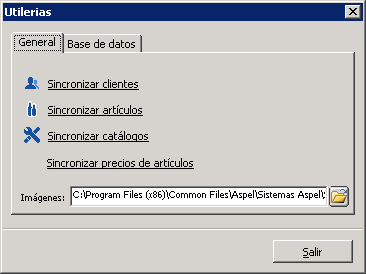
la recomendación es hacerlo en el orden mencionado, no como están en la ventana de sincronización. Una vez concluida la sincronización, el sistema nos dará un mensaje indicándonos que el proceso se realizó con éxito o bien nos mostrará una lista de los detalles que surgieron en los elementos que no se hubieran podido sincronizar.
Parámetros
Catalogos:
- Ninguno.
Clientes
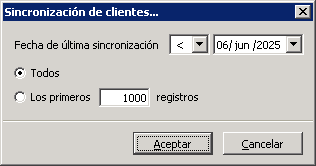
- <: Sincroniza de la fecha seleccionada hacia atrás, es decir si la fecha es 06/06/2025, los clientes que va a sincronizar son los del 06, 05, 04 y hasta la fecha en la que se hizo la primer sincronización, esto incluye los clientes nuevos (que no han sido sincronizados nunca).
- >: Sincroniza de la fecha seleccionada hacia adelante, es decir si la fecha es 06/06/2025, los clientes que va a sincronizar son los del 06, 07, 08 y hasta la fecha actual.
- Todos: Sincroniza todos los clientes según los parámetros anteriores.
- Los primeros (X): Utiliza el mismo criterio anterior, solo que sincroniza solo los primeros X registros que coinciden con los parámetros de la fecha de sincronización.
- La fecha de última sincronización se toma del campo FECHA_ULT_SINCRONIZACION de la tabla CLIEXX de la base de SAE.
Nota
Si la sincronización tarda demasiado y solo necesitas sincronizar uno o pocos registros, te recomendamos utilizar los filtros o parámetros mencionados anteriormente.
Por ejemplo, si acabas de registrar un cliente y deseas sincronizar únicamente ese registro, puedes aplicar un filtro por fecha utilizando el parámetro “>” y seleccionando la fecha actual. De esta forma, solo deberían sincronizarse los clientes nuevos o aquellos que cumplan con los filtros establecidos.
Artículos:
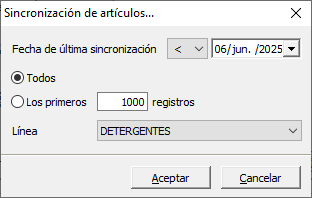
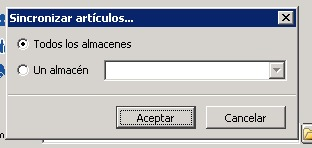
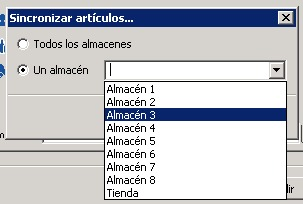
- <: Sincroniza de la fecha seleccionada hacia atrás, es decir si la fecha es 06/06/2025, los productos que va a sincronizar son los del 06, 05, 04 y hasta la fecha en la que se hizo la primer sincronización, esto incluye los productos nuevos (que no han sido sincronizados nunca).
- >: Sincroniza de la fecha seleccionada hacia adelante, es decir si la fecha es 06/06/2025, los productos que va a sincronizar son los del 06, 07, 08 y hasta la fecha actual.
- Todos: Sincroniza todos los productos según los parámetros anteriores.
- Los primeros (X): Utiliza el mismo criterio anterior, solo que sincroniza solo los primeros X registros que coinciden con los parámetros de la fecha de sincronización.
- Linea: Sincroniza solo los productos que pertenezcan a la linea seleccionada, tomando en cuenta los parámetros anteriores.
- La fecha de última sincronización se toma del campo FECHA_ULT_SINCRONIZACION de la tabla INVEXX de la base de SAE.
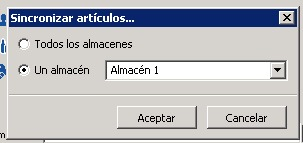
- Almacenes: Sincroniza solo los productos que pertenezcan al almacén seleccionado, tomando en cuenta los parámetros anteriores.
Nota
Si la sincronización tarda demasiado y solo necesitas sincronizar uno o pocos registros, te recomendamos utilizar los filtros o parámetros mencionados anteriormente.
Por ejemplo, si acabas de registrar un artículo/producto y deseas sincronizar únicamente ese registro, puedes aplicar un filtro por fecha utilizando el parámetro “>” y seleccionando la fecha actual. De esta forma, solo deberían sincronizarse los artículos nuevos o aquellos que cumplan con los filtros establecidos.
También puedes utilizar el filtro por Línea para sincronizar únicamente los productos que tengan asignada la línea seleccionada.
Sincronización de Precios
Manual
- [Sincronización de precios de SAE a Kontrolya CRM](Sincronización de precios de SAE a Kontrolya CRM - Soporte - Foro Kontrolya)
Importante: la actualización de datos de Kontrolya CRM a SAE es en tiempo real, sin embargo si hacen algún cambio en un catálogo de SAE, digamos clientes no se actualiza automáticamente a Kontrolya CRM por lo cual deberán hacer la sincronización nuevamente.
La sincronización de las imágenes de los artículos solo se realizará si se especifica la ruta de las mismas en el campo “Imágenes” en la ventana de “Utilerías” y se debe de considerar lo siguiente:
Resolución de imágenes para artículos de SAE
Automática/En línea
Para que la sincronizacion se haga de forma automática tenemos dos opciones las cuales se explican en el siguiente enlace: Sincronización automática de precios en Kontrolya CRM en integración con SAE
Notas
Si no deses sincronizar de forma manual, puedes usar la opción de la sincronización automática mencionada en el párrafo anterior.
Si la sincronización tarda mucho, te recomendamos usar los filtros
Además de realizar la sincronización de los catálogos de Kontrolya administrativo te recomendamos llevar a cabo las siguientes configuraciones:
Cuentas de Correo
Para realizar ésta configuración debes contar con el nombre de las cuentas y contraseñas de los mismos, además de conocer la los datos para configurar el servidor de salida de las cuentas, la cual puedes obtener con tu administrador del servidor de correos. En el siguiente artículo te mostramos el proceso: Configuración de Cuentas de Correo.
Integración con Google Calendar
El único requisito es contar con una cuenta de Google. Aquí te presentamos el tutorial para hacerlo: Integración con Google Calendar.